
Kleurcode zwart voor drukwerk: zo krijg je écht diepzwart in je ontwerp
Zwart is zwart.
Toch?
Op een beeldscherm misschien. In drukwerk ligt het ingewikkelder.
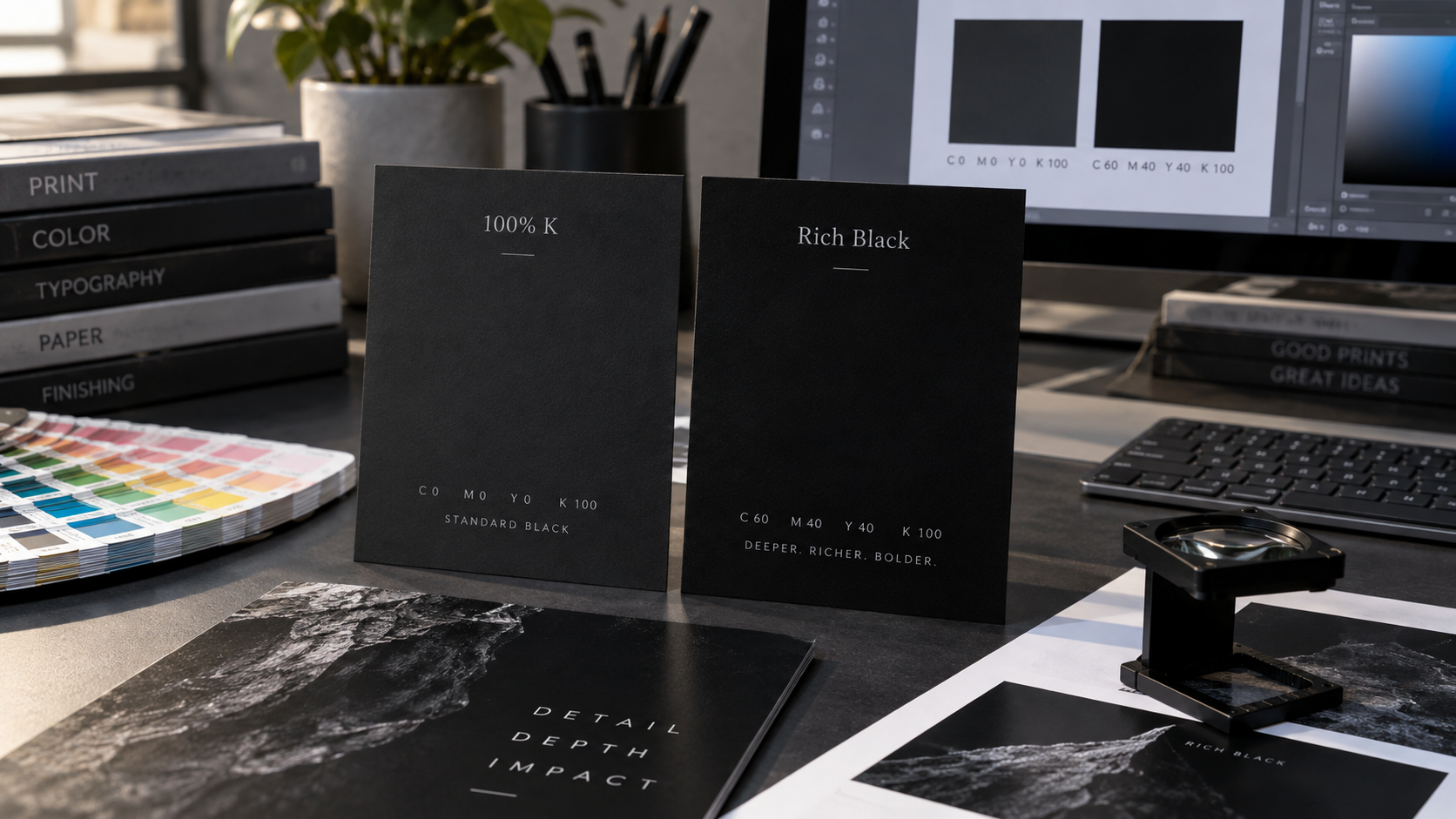
Maak je een zwarte tekst met alleen 100% K? Dan kan het resultaat perfect zijn. Gebruik je exact dezelfde instelling voor een groot zwart vlak op een flyer, visitekaartje, poster of folder? Dan kan datzelfde zwart ineens donkergrijs of wat flets ogen.
Daarom wordt bij drukwerk onderscheid gemaakt tussen normaal proceszwart en diepzwart, ook wel rich black genoemd.
De belangrijkste regel is eenvoudig:
Gebruik voor kleine zwarte teksten en dunne lijnen meestal C0 M0 Y0 K100. Gebruik voor grote zwarte vlakken eventueel rich black: zwart aangevuld met cyaan, magenta en geel.
Maar er bestaat géén universele magische CMYK-code die voor ieder drukproces en ieder materiaal het perfecte zwart oplevert. De juiste inktdekking hangt mede af van druktechniek, materiaal, kleurprofiel en productie-instellingen. Adobe adviseert daarom voor exacte percentages rekening te houden met de gebruikte productieomgeving.
Twijfel je over zwart in jouw drukbestand?
Heb je een ontwerp met grote zwarte vlakken of twijfel je of jouw CMYK-zwart goed is ingesteld voor drukwerk? SignDirect kan je bestand technisch controleren en adviseren over de juiste aanlevering voor het gekozen product. Zo voorkom je dat een ontwerp dat op het beeldscherm diepzwart lijkt na productie ineens een stuk minder zwart uitpakt.
Hieronder leggen we precies uit hoe dat werkt.
Wat is de kleurcode voor zwart in CMYK?
De meest eenvoudige zwarte CMYK-kleur is:
C: 0%
M: 0%
Y: 0%
K: 100%
Of kort:
C0 M0 Y0 K100
De letter K staat binnen CMYK voor de zwarte drukinkt.
Dit wordt vaak 100% zwart, proceszwart, puur zwart of single black genoemd.
Voor veel toepassingen is dat precies wat je nodig hebt.
Maar niet voor alles.
Waarom ziet C0 M0 Y0 K100 soms niet écht diepzwart uit?
Omdat je bij C0 M0 Y0 K100 maar één drukinkt gebruikt: zwart.
Op wit materiaal kan dat zwart optisch minder diep overkomen dan een zwart dat uit meerdere proceskleuren is opgebouwd.
Vooral bij:
- grote zwarte achtergrondvlakken;
- zwarte vlakken over een groot deel van een flyer;
- donkere verpakkingen;
- posters;
- folders;
- brochures;
- luxe drukwerk;
- grote grafische elementen
kan een zogenoemd rich black een krachtiger resultaat opleveren.
Daarbij voeg je cyaan, magenta en geel toe aan de zwarte inkt.
Wat is diepzwart of rich black?
Diepzwart is zwart dat wordt opgebouwd uit meerdere CMYK-kleuren.
Bijvoorbeeld:
C40 M30 Y30 K100
Adobe noemt 40C / 30M / 30Y / 100K als een veelgebruikte neutrale rich-blackcombinatie.
Een andere veelgebruikte verhouding is bijvoorbeeld:
C50 M40 Y40 K100
Maar hier zit een belangrijk punt dat bij veel online uitleg verloren gaat:
Er bestaat niet één perfecte CMYK-code voor diepzwart
Zoeken mensen op Google naar:
“Wat is de kleurcode voor diepzwart?”
dan willen ze het liefst één antwoord.
Bijvoorbeeld:
50 / 40 / 40 / 100
Maar professioneel gezien is het antwoord genuanceerder.
De beste samenstelling kan verschillen per:
- drukpers;
- druktechniek;
- papiersoort;
- coating;
- kleurprofiel;
- materiaal;
- producent.
Adobe wijst er expliciet op dat verschillende drukprocessen verschillende maximale totale inktdekkingen kennen.
Daarom is de veiligste werkwijze:
vraag bij belangrijk drukwerk welke rich-blackwaarde voor het specifieke product wordt geadviseerd.
Heb je geen specifieke productspecificatie?
Dan is een neutrale rich-blackopbouw met 100% K en gematigde percentages CMY doorgaans een veel logischere basis dan simpelweg alle vier kleuren op 100% zetten.
Zet zwart dus niet op C100 M100 Y100 K100
Dit is een belangrijke fout.
Je zou kunnen denken:
Hoe meer inkt, hoe zwarter.
Dus:
C100 M100 Y100 K100 = maximaal zwart.
Technisch krijg je dan een totale inktdekking van:
100 + 100 + 100 + 100 = 400%.
Dat kan veel te hoog zijn.
Te veel inkt kan onder andere problemen veroorzaken met verzadiging en droging. Adobe adviseert daarom de maximale totale inktdekking van de betreffende productieomgeving te gebruiken.
Meer inkt is dus niet automatisch beter.
Wat is totale inktdekking?
De totale inktdekking wordt vaak aangeduid als:
TAC – Total Area Coverage
of:
Total Ink Coverage
Je telt simpelweg de vier CMYK-percentages bij elkaar op.
Een voorbeeld:
C0 M0 Y0 K100
Totale dekking:
100%
C40 M30 Y30 K100
Totale dekking:
200%
C50 M40 Y40 K100
Totale dekking:
230%
C100 M100 Y100 K100
Totale dekking:
400%
Het maximaal toegestane percentage verschilt per productieproces en profiel.
Adobe noemt bijvoorbeeld dat maximumwaarden bij verschillende drukpersen kunnen variëren en beschrijft hoe je de daadwerkelijke limiet via prepresscontrole kunt beoordelen.
Daarom moet je een willekeurige online genoemde limiet niet behandelen alsof die voor ieder drukproduct geldt.
Wanneer gebruik je gewoon C0 M0 Y0 K100?
Vooral bij:
- kleine zwarte tekst;
- bodytekst;
- kleine letters;
- dunne zwarte lijnen;
- kleine zwarte pictogrammen;
- technische details.
Hier wil je juist meestal géén combinatie van vier drukplaten.
Waarom?
Omdat ieder van de vier kleuren afzonderlijk wordt geproduceerd.
Wanneer kleine tekst uit cyaan, magenta, geel én zwart is opgebouwd, moeten die kleuren bijzonder nauwkeurig over elkaar vallen.
Een minimale registratieafwijking kan dan al een gekleurd randje rond kleine letters veroorzaken.
Adobe beschrijft dit probleem eveneens bij rich blacks: kleine registratieverschillen tussen ondersteunende CMY-kleuren en zwart kunnen zichtbare randen of halo’s veroorzaken.
Daarom geldt:
kleine zwarte tekst? Houd hem eenvoudig op 100% K.
Gebruik rich black niet voor gewone leestekst
Dit verdient een eigen kop, want het gaat vaak fout.
Stel dat je een folder ontwerpt.
De achtergrond is zwart.
Daarop staan grotere witte koppen.
Verder bevat de folder meerdere pagina’s met gewone zwarte tekst op een witte achtergrond.
Dan kun je uitstekend twee verschillende zwarte kleuren in hetzelfde ontwerp gebruiken.
Grote achtergrond
Bijvoorbeeld een passende rich-blackinstelling.
Kleine bodytekst
C0 M0 Y0 K100
Dat is geen fout.
Dat is juist professioneel bestandbeheer.
Wanneer gebruik je rich black?
Rich black is vooral geschikt voor grotere oppervlakken waarbij visuele diepte belangrijk is.
Denk aan:
- grote zwarte achtergrond;
- brede kleurvlakken;
- grote logo-elementen;
- donkere omslagen;
- posters;
- luxe kaarten;
- brochures met veel zwart;
- grote grafische vormen.
Hier is een iets diepere zwarte indruk visueel vaak mooier.
Kan ik rich black ook voor een groot zwart logo gebruiken?
Dat kan.
Maar kijk eerst naar de huisstijl.
Heeft jouw organisatie een vastgelegde CMYK-waarde voor zwart?
Gebruik die dan.
Merkconsistentie kan belangrijker zijn dan zelf een willekeurig “mooier zwart” samenstellen.
Een zwart logo dat op visitekaartjes anders wordt opgebouwd dan op brochures en verpakkingen kan uiteindelijk juist inconsistent worden.
Wat is het verschil tussen RGB-zwart en CMYK-zwart?
Dit is een andere belangrijke oorzaak van verwarring.
Voor beeldschermen wordt meestal met RGB gewerkt.
Voor veel traditioneel drukwerk wordt uiteindelijk naar CMYK geproduceerd.
Digitaal zwart wordt vaak weergegeven als:
RGB: 0 / 0 / 0
of:
HEX: #000000
Op een beeldscherm is dat zwart.
Maar #000000 is geen CMYK-drukspecificatie.
Bij omzetting naar CMYK bepaalt onder andere het gebruikte kleurprofiel welke CMYK-waarden ontstaan.
Daarom kun je niet zomaar zeggen:
#000000 is hetzelfde als C0 M0 Y0 K100.
Het ene beschrijft een RGB-schermkleur.
Het andere een CMYK-inktsamenstelling.
Waarom ziet zwart op mijn beeldscherm anders uit dan op papier?
Een beeldscherm geeft licht.
Drukwerk reflecteert licht.
Dat zijn fundamenteel verschillende manieren om kleur waar te nemen.
Daarnaast spelen mee:
- helderheid van je monitor;
- kalibratie;
- papiersoort;
- coating;
- materiaal;
- druktechniek;
- kleurprofiel;
- omgevingslicht.
Een mat ongestreken papier kan zwart bijvoorbeeld heel anders laten ogen dan een glanzend materiaal.
Beoordeel drukwerkkleur daarom nooit uitsluitend op basis van hoe donker iets op je laptop lijkt.
Coated en uncoated papier maken verschil
Druk je hetzelfde zwarte ontwerp op twee totaal verschillende papiersoorten?
Dan kan het resultaat zichtbaar verschillen.
Op glad gestreken papier blijft inkt anders aan het oppervlak dan op een sterk absorberend ongestreken papier.
Daarom is:
de juiste kleurwaarde + het juiste materiaal
belangrijker dan alleen de vraag:
“Welke kleurcode is zwart?”
Bij kritisch huisstijldrukwerk kan een fysieke proef of eerder geproduceerd referentiemateriaal waardevol zijn.
Waarom lijkt 100% K in Adobe soms grijs?
Ook software kan verwarring veroorzaken.
InDesign heeft specifieke instellingen voor hoe zwart op het scherm en bij uitvoer wordt weergegeven.
Dat betekent dat wat je in je ontwerpvenster ziet niet per definitie exact voorspelt hoe de drukinkt uiteindelijk op papier oogt.
Controleer daarom niet alleen visueel.
Controleer de daadwerkelijke kleurwaarden.
Pas op met het kleurstaal [Registration]
In Adobe InDesign zie je naast zwart soms ook een kleur genaamd:
[Registration]
Gebruik die niet als alternatief voor extra diep zwart.
Registration is bedoeld voor elementen die op iedere kleurscheiding moeten worden afgedrukt, zoals bepaalde druktechnische registratiemarkeringen. Adobe geeft aan dat deze kleur op alle separaties wordt uitgevoerd.
Voor gewone tekst, logo’s of zwarte vlakken is dat dus niet de kleur die je wilt gebruiken.
Registration black is geen rich black.
Dat onderscheid kan kostbare fouten voorkomen.
Nog een belangrijke instelling: zwart overdrukken
Hier wordt het iets technischer, maar voor professionele bestanden is het belangrijk.
InDesign laat het standaard zwarte staal van 100% K normaal gesproken overdrukken.
Dat betekent dat de zwarte inkt over een onderliggende kleur kan worden gedrukt in plaats van dat de onderliggende kleur volledig wordt uitgespaard.
Dat helpt bij kleine zwarte tekst en lijnen om problemen door minimale registratieverschillen te voorkomen. Adobe documenteert dat het standaard [Black]-staal op 100% hiervoor automatisch kan overdrukken.
Maar bij grote zwarte objecten of bijzondere ontwerpsituaties kan overdrukken juist onverwachte resultaten geven.
Daarom is het verstandig om bij professioneel drukwerk ook een overprint preview of scheidingsvoorbeeld te controleren.
Zwart bovenop een foto? Extra opletten
Staat een zwart vlak gedeeltelijk over een afbeelding?
En staat dat vlak op overdrukken?
Dan kunnen onderliggende kleuren invloed krijgen op het uiteindelijke resultaat.
Op je gewone ontwerpweergave valt dat niet altijd direct op.
Controleer daarom bij complexe bestanden:
View → Overprint Preview
of gebruik:
Separations Preview
in InDesign.
Daarmee kun je beter beoordelen hoe de verschillende drukplaten werkelijk worden opgebouwd. Adobe adviseert de scheidingsvoorvertoning hiervoor expliciet.
Zo maak je diepzwart in Adobe InDesign
Wil je een aparte rich-blackkleur maken?
Ga dan bijvoorbeeld als volgt te werk.
Stap 1: open Stalen
Ga naar:
Venster → Kleur → Stalen
Stap 2: maak een nieuw kleurstaal
Kies:
Nieuw kleurstaal
Stap 3: kies CMYK
Controleer dat het kleurmodel op CMYK staat.
Stap 4: voer de gewenste percentages in
Bijvoorbeeld een neutrale uitgangswaarde zoals:
C40 M30 Y30 K100
Gebruik bij voorkeur altijd de productspecificatie van je drukleverancier wanneer die beschikbaar is.
Stap 5: geef de kleur een duidelijke naam
Bijvoorbeeld:
Rich Black
of:
Diepzwart achtergrond
Zo voorkom je dat een collega later per ongeluk rich black gebruikt voor kleine bodytekst.
Diepzwart maken in Adobe Illustrator
Ook in Illustrator kun je een vaste CMYK-kleur aanmaken.
Selecteer het zwarte vlak en controleer in het kleurenvenster of je daadwerkelijk met CMYK werkt.
Maak vervolgens bij voorkeur een staal aan.
Dat heeft een praktisch voordeel:
gebruik je dezelfde zwarte kleur op twintig plaatsen en moet de waarde later worden aangepast?
Dan kun je dat centraal regelen.
Diepzwart maken in Photoshop
Photoshop werkt anders omdat je meestal rasterafbeeldingen bewerkt.
Controleer daarom vooral:
- kleurmodus;
- kleurprofiel;
- uiteindelijke CMYK-waarden;
- totale inktdekking.
Foto’s kunnen automatisch zeer donkere gebieden bevatten waarin meerdere proceskleuren aanwezig zijn.
Daarom kan ink coverage juist bij donkere fotografie relevant worden.
Hoe controleer je de totale inktdekking in Acrobat?
Heb je een drukklare PDF?
Dan kun je deze controleren in Adobe Acrobat Pro.
Via Uitvoervoorbeeld kun je de afzonderlijke kleurscheidingen bekijken en een maximale totale inktdekking instellen.
Acrobat kan vervolgens aangeven welke delen van het document boven die gekozen limiet uitkomen.
Dat is bijzonder nuttig bij ontwerpen met:
- donkere foto’s;
- zwarte achtergronden;
- schaduwen;
- meerdere transparante objecten.
Want een vlak dat er op het scherm gewoon zwart uitziet, kan technisch een veel hogere inktdekking bevatten dan je denkt.
Hoe controleer je de inktdekking in InDesign?
Gebruik:
Venster → Uitvoer → Voorvertoning scheidingen
Daar kun je onder andere afzonderlijke CMYK-kanalen bekijken.
Je kunt ook een inktlimiet instellen.
Gebieden die daarboven komen, worden gemarkeerd.
Zo ontdek je technische problemen voordat het bestand wordt geproduceerd.
Veelgemaakte fout: automatisch geconverteerd zwart
Je importeert een afbeelding.
Of een logo.
Of een PDF uit een ander programma.
Op het scherm lijkt alles netjes zwart.
Maar technisch blijkt het ene zwarte element:
C0 M0 Y0 K100
te zijn.
Een ander:
C72 M68 Y67 K88
En weer een ander heeft een compleet andere opbouw.
Daardoor kunnen verschillende zwarte onderdelen naast elkaar in druk ineens zichtbaar afwijken.
Controleer dus niet alleen:
“ziet het er zwart uit?”
maar ook:
“hoe is het zwart opgebouwd?”
Zwart in Canva
Ontwerp je in Canva?
Dan heb je minder controle over geavanceerde prepressinstellingen dan in professionele DTP-software.
Dat betekent niet dat Canva-bestanden automatisch ongeschikt zijn.
Wel betekent het dat je bij zeer kritisch drukwerk extra aandacht moet besteden aan:
- PDF-export;
- kleurconversie;
- transparanties;
- zwarte vlakken;
- afloop;
- uiteindelijke bestandscontrole.
Voor een eenvoudige flyer is dat meestal prima beheersbaar.
Voor luxe drukwerk met grote egale zwarte vlakken kan professioneel DTP-beheer meer controle geven.
Wat als ik mijn ontwerp in RGB aanlever?
Dat hangt af van het product en de productieflow.
Sommige digitale productieprocessen kunnen uitstekend met RGB-bestanden omgaan.
Bij andere producten wordt CMYK-aanlevering verwacht.
Daarom is de beste algemene regel niet:
“RGB is altijd fout.”
Maar:
controleer de aanleverspecificaties van het product dat je bestelt.
Dat voorkomt dat jij handmatig een conversie uitvoert die de productieworkflow later opnieuw omzet.
Diepzwart op grootformaat print is weer anders
Een sticker van twee meter.
Een reclamebord.
Een spandoek.
Een beurswand.
Een gevelprint.
Deze producten worden vaak via andere machines, inkten en materialen geproduceerd dan traditioneel offsetdrukwerk.
Gebruik daarom niet blind dezelfde CMYK-formule voor:
500 visitekaartjes
en:
een geveldoek van 20 m².
De vraag:
“Wat is de beste kleurcode zwart?”
moet eigenlijk altijd gevolgd worden door:
“Voor welk product?”
Dat is het verschil tussen ontwerpen voor een beeldscherm en ontwerpen voor productie.
Welke kleurcode zwart moet ik gebruiken? Het snelle overzicht
| Toepassing | Aanbevolen uitgangspunt |
|---|---|
| Kleine zwarte tekst | C0 M0 Y0 K100 |
| Dunne zwarte lijnen | C0 M0 Y0 K100 |
| Kleine zwarte pictogrammen | Meestal C0 M0 Y0 K100 |
| Groot zwart achtergrondvlak | Rich black kan mooier zijn |
| Grote zwarte grafische vorm | Rich black kan geschikt zijn |
| Donkere foto | Waarden en totale inktdekking controleren |
| Zwart huisstijllogo | Gebruik vastgelegde huisstijlwaarden |
| Grootformaat print | Productspecificatie volgen |
| Registration marks | [Registration], niet voor ontwerpobjecten |
Dit is het onderscheid dat bij de meeste ontwerpen al 90% van de problemen voorkomt.
10 fouten met zwart in drukwerk
Voorkom vooral deze fouten:
- C100 M100 Y100 K100 gebruiken omdat dit “extra zwart” lijkt.
- Rich black toepassen op kleine bodytekst.
- Alleen naar het beeldscherm kijken en CMYK-waarden niet controleren.
- Denken dat HEX #000000 automatisch dé zwarte drukkleur is.
- [Registration] gebruiken als gewone zwarte kleur.
- Verschillende soorten zwart naast elkaar gebruiken zonder dat te merken.
- De maximale inktdekking van het productieproces negeren.
- RGB en CMYK willekeurig door elkaar gebruiken.
- Overprint-instellingen nooit controleren.
- Denken dat dezelfde rich-blackwaarde voor ieder product optimaal is.
Checklist voor mooi zwart in je drukbestand
Controleer voordat je je bestand verstuurt:
- Staat kleine zwarte tekst op 100% K?
- Zijn grote zwarte vlakken bewust opgebouwd?
- Is de totale inktdekking acceptabel?
- Gebruik je nergens per ongeluk Registration Black?
- Zijn verschillende zwarte objecten consistent?
- Staat het document in het juiste kleurmodel?
- Zijn geplaatste logo’s en afbeeldingen gecontroleerd?
- Heb je overdruk gecontroleerd?
- Gebruik je het juiste exportprofiel?
- Volg je de aanleverspecificaties van het gekozen product?
Dan is de kans op verrassingen een stuk kleiner.
Veelgestelde vragen over de kleurcode zwart
Wat is de CMYK-kleurcode voor zwart?
Standaard proceszwart is C0 M0 Y0 K100. Dit is geschikt voor bijvoorbeeld kleine zwarte teksten en dunne lijnen.
Wat is de beste CMYK-code voor diepzwart?
Er bestaat geen universele beste waarde. Een bekende neutrale uitgangswaarde is bijvoorbeeld C40 M30 Y30 K100, terwijl ook andere verhoudingen worden gebruikt. Volg voor kritisch drukwerk de productspecificatie of het kleurprofiel van de producent.
Is C100 M100 Y100 K100 goed zwart?
Hoewel dit optisch zeer donker kan worden, geeft deze combinatie 400% totale inktdekking en is dat voor veel drukprocessen onnodig of te hoog. Gebruik daarom geen maximale CMYK-waarden zonder rekening te houden met de productie-specificaties.
Waarom is 100% zwart soms grijs?
100% K gebruikt alleen zwarte procesinkt. Bij grote oppervlakken kan dit optisch minder diep lijken dan rich black, waarbij andere proceskleuren worden toegevoegd.
Moet zwarte tekst rich black zijn?
Normaal gesproken niet. Kleine tekst wordt bij voorkeur alleen in zwart opgebouwd zodat niet meerdere kleurplaten exact op kleine lettervormen hoeven uit te lijnen.
Wat is rich black?
Rich black is proceszwart waaraan percentages cyaan, magenta en/of geel worden toegevoegd om grotere zwarte oppervlakken optisch dieper te maken.
Is #000000 geschikt voor drukwerk?
#000000 is een RGB/HEX-kleurdefinitie voor digitale toepassingen en geen specifieke CMYK-drukkleur. Bij productie kan deze kleur naar CMYK worden geconverteerd afhankelijk van de gebruikte workflow en het kleurprofiel.
Wat is het verschil tussen rich black en registration black?
Rich black is een bewust samengestelde CMYK-kleur voor het ontwerp. Registration Black is een technische kleur die op alle separaties wordt uitgevoerd en is niet bedoeld als gewoon zwart ontwerpvlak.
Kan ik overal dezelfde kleurcode zwart gebruiken?
Niet noodzakelijk. Kleine teksten, grote achtergronden, foto’s en grootformaat prints stellen verschillende eisen. Ook materiaal en productieproces spelen een rol.
Dus: wat is nu écht het mooiste zwart?
Voor drukwerk bestaat het antwoord uit twee regels:
Kleine tekst en fijne details? → C0 M0 Y0 K100.
Grote zwarte vlakken? → overweeg rich black en stem de CMYK-opbouw af op het product.
Dat is belangrijker dan één “magische” kleurcode uit een online artikel kopiëren.
Want mooi zwart ontstaat niet door simpelweg zoveel mogelijk inkt te gebruiken.
Het ontstaat door precies genoeg van de juiste inkten te gebruiken voor het juiste product.
En juist daardoor wordt een zwarte achtergrond niet donkergrijs, blijven kleine letters scherp en voorkom je technische problemen tijdens productie.